

Effets de texte Photoshop gratuits : 11 PSD et actions
Un effet de texte transforme un titre simple en visuel : chrome brillant, verre, flammes, encre qui bave, grunge. Plutôt que de le construire calque par calque, on part d'un fichier prêt à l'emploi : un PSD à objet dynamique, ou une action Photoshop. Ce guide explique comment les utiliser, puis liste 11 effets gratuits à télécharger.
Appliquer un effet de texte PSD en 5 étapes
- Ouvrez le fichier PSD dans Photoshop.
- Dans le panneau des calques, double-cliquez sur la vignette de l'objet dynamique qui contient le texte (son nom varie selon le fichier).
- Remplacez le texte par le vôtre, avec une police épaisse si possible.
- Enregistrez avec Ctrl + S (Cmd + S sur Mac) puis fermez l'onglet de l'objet dynamique : l'effet se met à jour tout seul.
- Exportez en PNG pour garder la transparence, ou en JPEG pour un fond plein.
Utiliser une action Photoshop (.atn)
- Ouvrez Fenêtre > Actions (Alt + F9).
- Dans le menu du panneau, choisissez Charger des actions et sélectionnez le fichier .atn.
- Créez votre calque de texte et laissez-le sélectionné.
- Choisissez l'action dans la liste et cliquez sur Lecture.
Les actions fonctionnent uniquement dans Photoshop. Si une action demande un calque pixellisé ou une forme, convertissez d'abord le texte.
Quelle police choisir pour que l'effet rende bien
Un effet de volume, de chrome ou de flammes a besoin de matière : lettres épaisses, larges, assez grandes. Une police fine disparaît sous l'effet. Pour tester, prenez une police display parmi nos polices gratuites.
11 effets de texte gratuits à télécharger
Chaque fichier se télécharge gratuitement sur HYTRAPE. Vérifiez la licence indiquée sur la fiche avant un usage commercial.
- Free Chrome Effect : un PSD prêt à l'emploi, 3000 x 3000 px en 300 DPI, sans plugin.
- Glossy Glass Text Effect : un effet « glossy » réaliste dans un PSD dynamique entièrement modifiable.
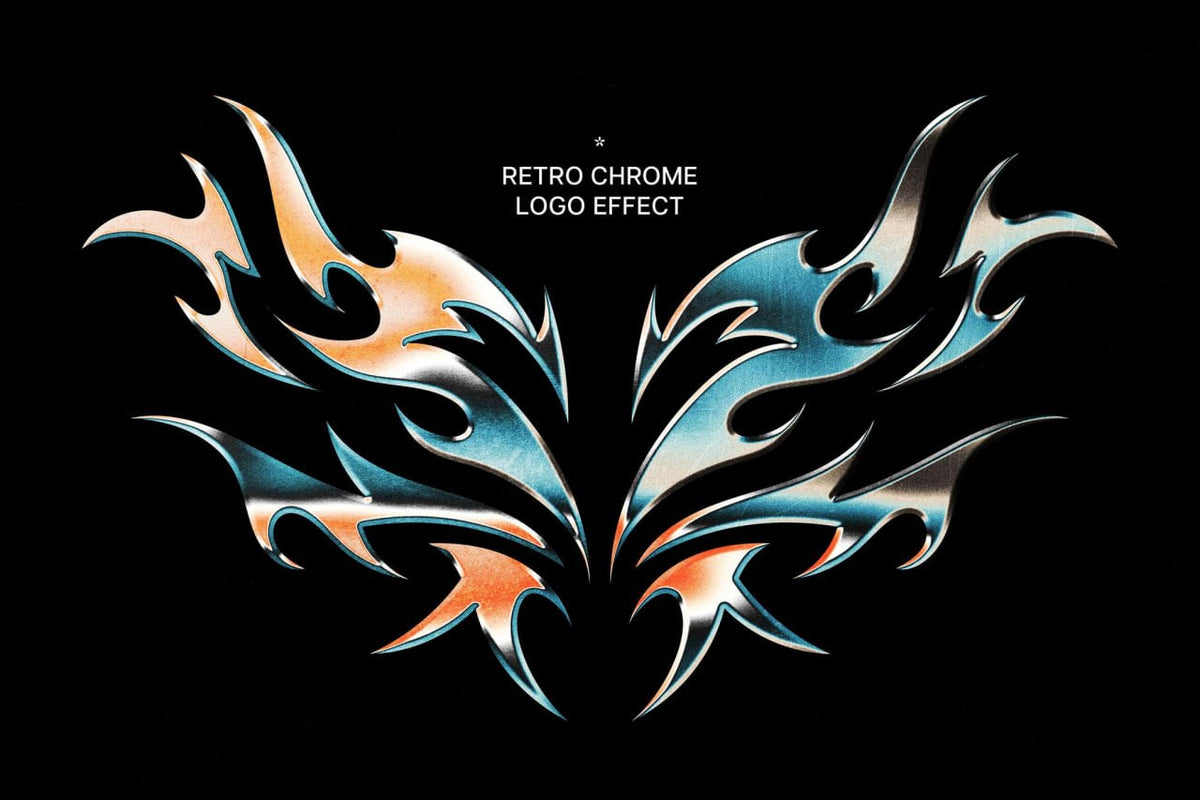
- Retro Chrome Logo Effect : un chrome rétro façon années 2000, dégradés brillants et texture d'acier brossé.
- Plastic Tape Text Effect : le texte transformé en ruban plastique, avec des calques d'objets dynamiques.
- Acid Bad Print Text & Logo Effect : un rendu « mauvaise impression » acide, rétro et granuleux, pour textes et logos.
- PYROTONE : 5 styles de flammes pour les titres.
- Ink Bleed Text : un tutoriel Photoshop pas à pas pour un saignement d'encre texturé et organique.
- Text Trasher : 11 actions Photoshop grunge, avec des versions épaisses et un contour « Crunchy ».
- Dispersion Text Effect : un PSD d'effet de dispersion à appliquer sur votre texte.
- Grunge Text Effect : un PSD grunge livré avec une typo originale.
- Abstract Text Effect : un PSD d'effet abstrait à appliquer sur votre texte.
Pour aller plus loin : la collection d'effets de texte et les ressources gratuites.
Les erreurs qui se voient
- Texte trop petit. L'effet a besoin de surface : agrandissez le texte ou simplifiez l'effet.
- Police trop fine. Passez à une version grasse ou à une police display.
- Résolution trop basse. Travaillez dans le document fourni plutôt que de coller l'effet sur une petite image.
- Effet empilé sur effet. Un seul effet fort par visuel. Le reste doit rester sobre.
Questions fréquentes
Où trouver des effets de texte Photoshop gratuits ?
Sur HYTRAPE, dans la collection d'effets de texte et dans les ressources gratuites. La liste ci-dessus en regroupe 11.
Peut-on les utiliser pour un projet commercial ?
Cela dépend du fichier. La licence figure sur chaque fiche produit.
Faut-il Photoshop ?
Pour les actions (.atn), oui. Les PSD s'ouvrent dans Photoshop, avec le meilleur résultat sur les objets dynamiques.
Negozio HYTRAPE · Effets de texte & actions Photoshop
Passa dalla lettura alla pratica.
Una selezione Effets de texte & actions Photoshop firmata dai creatori indipendenti di HYTRAPE.
-
 HYTRAPE
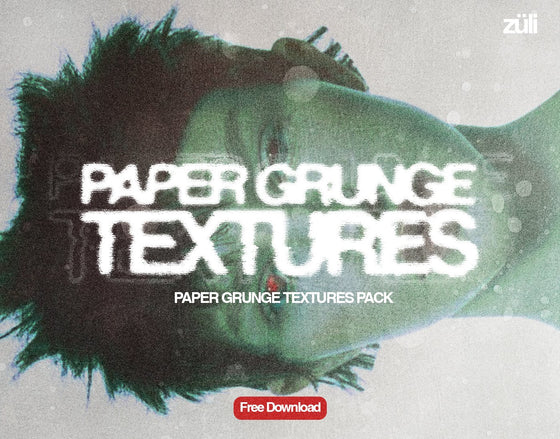
Paper Grunge Textures Pack
Gratis
HYTRAPE
Paper Grunge Textures Pack
Gratis
-
 HYTRAPE
FREE! Texture Alchemy: Pro-Level Texturing
Gratis
HYTRAPE
FREE! Texture Alchemy: Pro-Level Texturing
Gratis
-
 Pixelbuddha
Dithered Bitmap Photo Effect
Gratis
Pixelbuddha
Dithered Bitmap Photo Effect
Gratis
-
 HYTRAPE
DISPERSION TEXT EFFECT
Gratis
HYTRAPE
DISPERSION TEXT EFFECT
Gratis
-
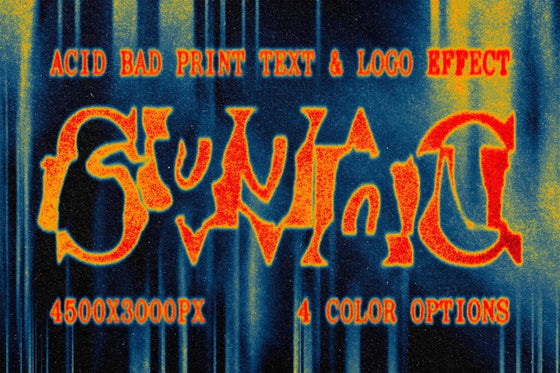 HYTRAPE
Acid Bad Print Text & Logo Effect
Gratis
HYTRAPE
Acid Bad Print Text & Logo Effect
Gratis
+20 000 téléchargements 4,7/5 45 avis vérifiés
Continua a leggere
GRAPHISME
Collection ZÜLI : mockups, textures, polices et effets, quel pack choisir ?
La collection ZÜLI de HYTRAPE compte 37 produits actifs au 23 octobre 2026 : 10 mockups (dont 7 de vêtements), 8 packs de textures, 6 polices, 6...
La rage brutaliste : comment PREDATOR: BADLANDS impose le design de la survie sur nos écrans
Le Brutalisme est la nouvelle esthétique Sci-Fi. Découvrez les kits HUD Dystopiques et les textures PBR pour créer l'urgence de la traque. Maîtrisez le Far Shadowing.
Créer une pochette de single et ses déclinaisons sociales
Créez une pochette de single lisible, puis adaptez-la aux réseaux sociaux : composition, formats, ressources Photoshop et contrôle avant livraison.