

Ajouter de la texture dans Photoshop : guide 2026
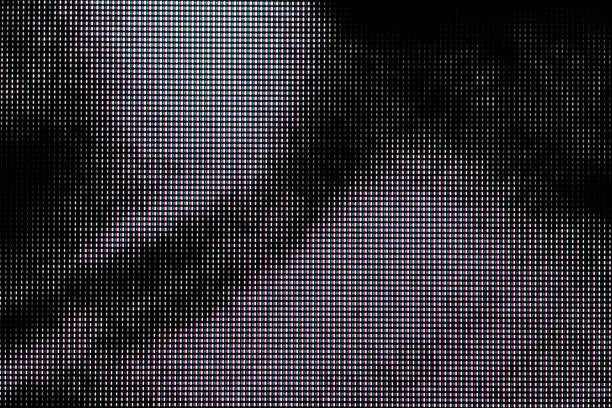
Une texture ajoutée sur une photo ou un visuel graphique donne tout de suite de la profondeur : grain de papier, poussière, rayures, béton, peinture. Dans Photoshop, la méthode tient en quelques réglages. Ce guide les prend dans l'ordre, puis explique quel mode de fusion choisir selon la texture.
Ce qu'il faut avant de commencer
- Une image de base : photo, affiche, cover ou logo.
- Une texture au moins aussi grande que l'image. Une texture trop petite devient floue une fois agrandie.
- Photoshop, ou un logiciel qui gère les calques et les modes de fusion (Photopea, Affinity Photo, GIMP). Le principe reste le même.
Ajouter une texture dans Photoshop en 7 étapes
1. Ouvrir l'image de base
Allez dans Fichier > Ouvrir et sélectionnez votre image.
2. Importer la texture
Allez dans Fichier > Importer et incorporer et choisissez le fichier de texture. Il arrive comme objet dynamique : vous pourrez le redimensionner sans perdre en qualité.
3. Ajuster la taille et la position
Avec Ctrl + T (Cmd + T sur Mac), étirez la texture pour couvrir toute l'image. Dans le panneau des calques, elle doit se trouver au-dessus de l'image de fond. Pivotez-la de 90° si vous réutilisez la même texture : l'effet se répète moins.
4. Changer le mode de fusion
Dans le panneau des calques, passez le mode de Normal à Incrustation, puis essayez les autres modes (voir la section suivante).
5. Régler l'opacité
Baissez le curseur d'opacité jusqu'à obtenir un effet visible sans écraser l'image. Pour une texture grunge, 30 à 60 % suffit souvent.
6. Limiter l'effet avec un masque
Ajoutez un masque de calque et peignez en noir, avec un pinceau doux, sur les zones à protéger : visage, texte, logo.
7. Enregistrer le projet
Enregistrez en PSD pour garder les calques modifiables, puis exportez en PNG ou en JPEG pour le partager.
Quel mode de fusion choisir ?
- Incrustation (Overlay) : le plus polyvalent, il renforce le contraste. Pour le grunge, le béton, le métal.
- Lumière tamisée (Soft Light) : même logique, en plus doux. Pour une texture légère sur une photo.
- Produit (Multiply) : assombrit et fait ressortir les zones foncées. Pour les textures claires : papier, carton froissé.
- Superposition (Screen) : ne garde que les zones claires. Pour la poussière, les rayures ou le verre brisé sur fond noir.
Les erreurs qui se voient
- Texture trop forte. Baissez l'opacité, ou passez en Lumière tamisée.
- Couleurs parasites. Si la texture teinte l'image, désaturez-la avec Image > Réglages > Désaturation (Maj + Ctrl + U).
- Texture floue ou pixelisée. Elle est plus petite que l'image. Prenez un pack en haute résolution, comme les textures de 4000 px ci-dessous.
- Motif qui se répète. Retournez ou pivotez la texture, ou utilisez deux textures différentes.
10 packs de textures gratuits pour s'exercer
Chaque pack se télécharge gratuitement sur HYTRAPE. Vérifiez la licence indiquée sur la fiche avant un usage commercial (voir aussi la page licences).
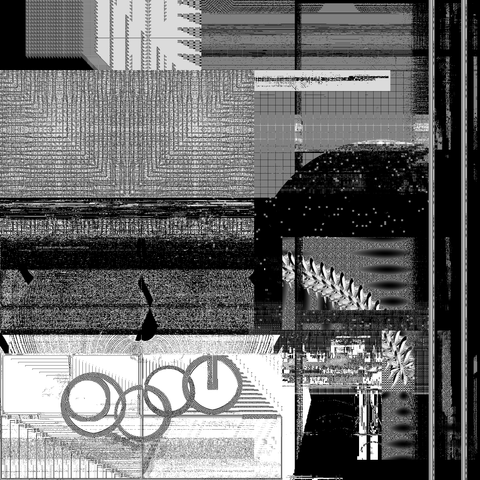
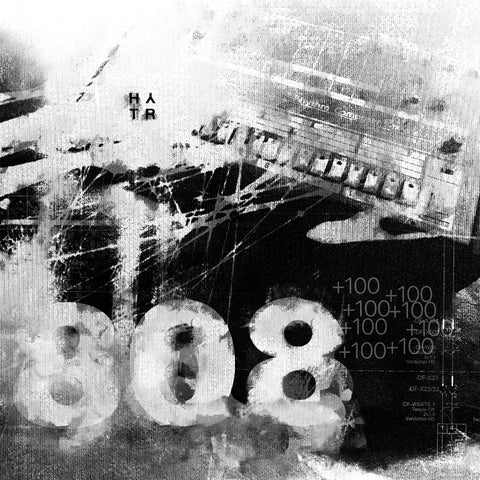
- Dirty Grunge Texture Pack : 15 textures PNG pour un rendu usé et brut.
- Paper Grunge Textures Pack : plus de 10 textures de papier vieilli en 4000 x 4000 px.
- Black Torn Paper Textures Free Pack : plus de 30 textures de papier noir déchiré, certaines avec des mots.
- Grunge Paper Texture (Studio AAA) : des papiers scannés à 1200 dpi.
- Sweety Paint Texture Pack : 38 textures de peinture, de rouleaux et de pinceaux.
- 14+ Paint Abstract Scans : 14 scans JPG de peinture abstraite.
- Urban Wall Texture Background : 10 textures de murs urbains et de graffitis, en JPG et PNG transparents.
- +10 Broken Glass Texture : 10 images de verre brisé sur fond noir ou transparent.
- 100 Free Bubble Wrap Textures : 100 textures d'emballage à bulles.
- Surface Supply Texture Pack : des textures scannées de papier, de tissu et de grunge, signées Fox Rockett Studio.
Pour aller plus loin : toute la collection de textures, les textures grunge, les textures papier et les ressources gratuites.
Questions fréquentes
Quel mode de fusion pour une texture grunge ?
Commencez par Incrustation ou Lumière tamisée. Si la texture est claire, essayez Produit.
Peut-on utiliser une texture gratuite pour un projet commercial ?
Cela dépend du pack. La licence est précisée sur chaque fiche produit.
Faut-il Photoshop pour ajouter une texture ?
Non. Tout logiciel avec des calques et des modes de fusion convient, par exemple Photopea (gratuit, dans le navigateur), Affinity Photo ou GIMP.
Negozio HYTRAPE · Textures
Passa dalla lettura alla pratica.
Una selezione Textures firmata dai creatori indipendenti di HYTRAPE.
-
 HYTRAPE
+1000 TEXTURES PACK
€15,00
HYTRAPE
+1000 TEXTURES PACK
€15,00
-
 HYTRAPE x ATTRACT VISUAL
+10 BROKEN GLASS TEXTURE (FREE)
Gratis
HYTRAPE x ATTRACT VISUAL
+10 BROKEN GLASS TEXTURE (FREE)
Gratis
-
 HYTRAPE x ATTRACT VISUAL
+100 TEXTURE PACK HD (FREE)
Gratis
HYTRAPE x ATTRACT VISUAL
+100 TEXTURE PACK HD (FREE)
Gratis
-
 Fox Rockett Studio
Surface Supply Texture Pack
Gratis
Fox Rockett Studio
Surface Supply Texture Pack
Gratis
-
 HYTRAPE
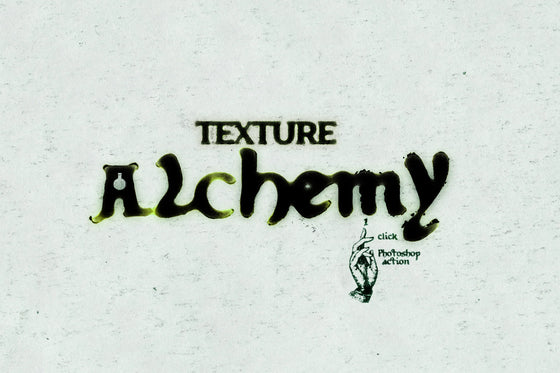
FREE! Texture Alchemy: Pro-Level Texturing
Gratis
HYTRAPE
FREE! Texture Alchemy: Pro-Level Texturing
Gratis


+20 000 téléchargements 4,7/5 45 avis vérifiés
Continua a leggere
ART
Art Basel Paris : dates, lieu et éditions depuis Paris+ (2022-2026)
Art Basel Paris est la foire d’art contemporain qu’Art Basel organise chaque octobre à Paris, au Grand Palais depuis 2024. Elle s’appelait Paris+ par Art Basel en...
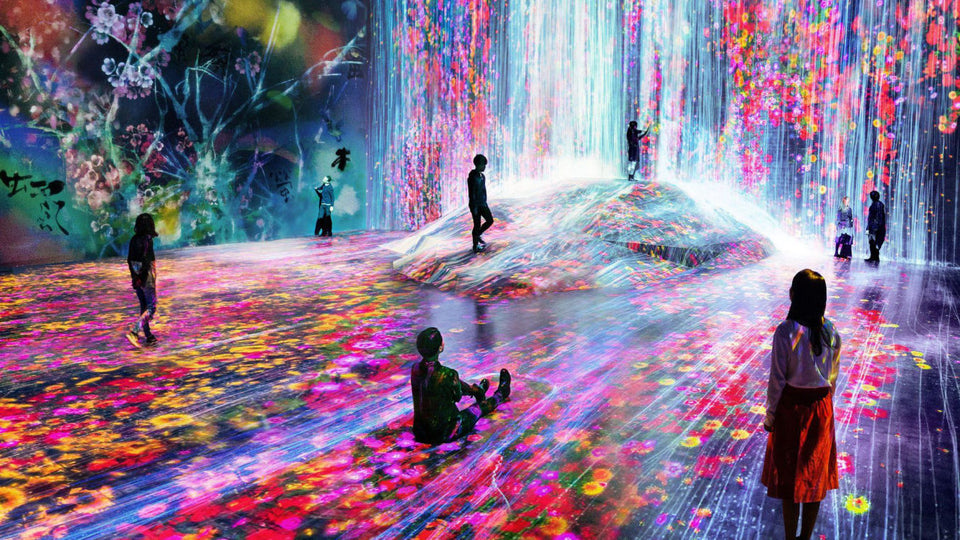
Art digital 2025 : de l’underground aux collectionneurs, sans renier les bases
Les rapports Art Basel & UBS 2025 confirment la montée de l’art digital dans les collectionset foires. Analyse claire : chiffres, récupération institutionnelle, risques et leviers pour...
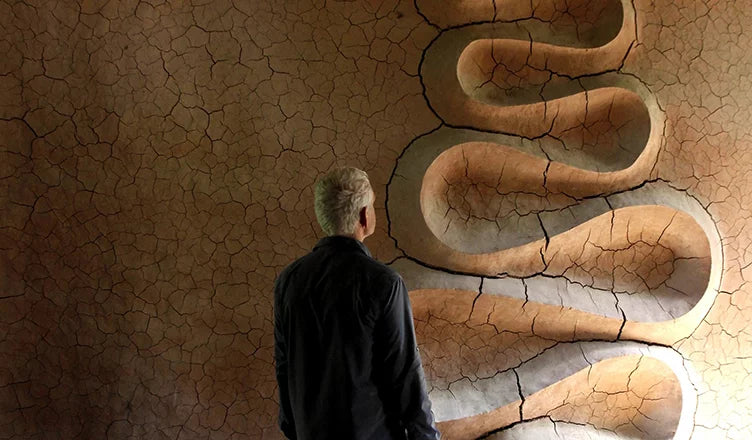
Andy Goldsworthy, le Poète des Pierres et du Temps qui Passe
Dans les premières lueurs de l'aube, un homme se tient immobile au bord d'une rivière écossaise. Ses mains rougies par le froid manipulent délicatement des fragments de...