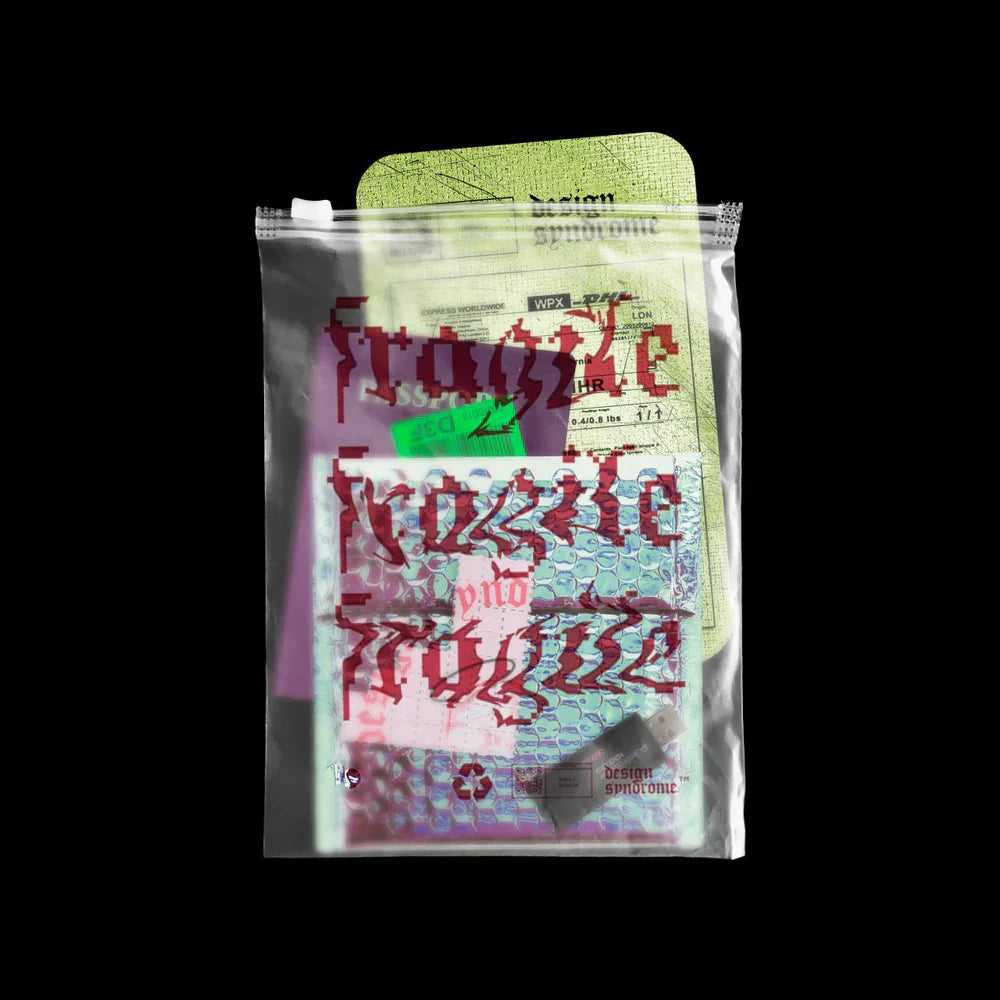
Le plastique translucide ne “montre” pas : il suggère. Entre le brillant nerveux du polyéthylène et la pudeur d’un voile laiteux, tout se joue dans l’épaisseur lumineuse. Ce guide te donne une méthode de studio — rapide, fiable, répétable — pour obtenir un rendu réaliste d’un mockup de sac plastique translucide. Tu y trouveras la logique d’éclairage, la gestion de l’encre sous matière, les plis qui vivent, les noirs qui respirent. Et pour passer en prod tout de suite : un PSD inclus, prêt à l’emploi.
Accès direct : TRANSLUCENT PLASTIC BAG MOCKUP • BRAND PACK.
Pourquoi le “translucide” est un cas à part
Le sac translucide ne se traite ni comme un verre (trop transparent) ni comme un mat (trop diffus). Il combine :
-
Une transmission partielle : le fond existe, mais adouci par un voile.
-
Des reflets spéculaires francs : la lumière accroche la matière en arêtes.
-
Des micro-déformations : plis, tensions au niveau des anses, poches d’air.
Traduire ces trois phénomènes impose une séparation stricte des responsabilités dans le fichier : Artwork (ton visuel), Film (matière), Specular (reflets), Displacement (relief), Shadow (ancrage). Le PSD fourni applique ce principe pour que tu règles chaque levier sans casser les autres.
Méthode pro sous Photoshop : la ligne claire
1) Insérer l’artwork comme “encre sous film”.
Ouvre le PSD. Double-clique sur le Smart Object Artwork, place ton logo/affiche en RVB, enregistre. Dans la scène, l’artwork est encapsulé dans un groupe avec matte d’encre et interactions de matière : un duplicata léger en Multiply (10–20 %) densifie l’impression, tandis qu’un masque d’exclusion sous les highlight maps laisse les reflets “gagner” localement — exactement ce qui se produit en photo.
2) Régler la translucidité crédible (pas transparente).
Le calque Film pilote l’opacité de la matière. Vise 70–85 % selon la force du fond. À 100 %, la matière “plastifie” trop ; à 60 %, tu rentres dans l’illusion de verre. Un fin Tint froid (+2 à +4 de bleu/vert) solidarise l’ensemble et évite le blanc “carton”.
3) Donner vie aux plis : carte de déplacement + warp local.
Active Displacement. Les plis déforment réellement le graphisme : la typo se courbe près des anses, les aplats “cassent” au droit d’un froissement. Un Warp très faible sur les zones d’attache crédibilise la tension. Résiste à la tentation de trop déformer : le réalisme tient au presque rien.
4) Éclairer comme en studio.
Le dossier Specular contient deux familles de reflets : Soft (dôme studio) et Sharp (néon/vitrine). Aligne le hot spot à 30–45° latéral ; le translucide préfère la lumière de trois-quarts. Un fond légèrement texturé accroche mieux la matière qu’un à-plat pur.
5) Asseoir l’objet dans l’image.
Le groupe Shadow empile une ombre principale (Multiply) et une pénombre (Soft Light). Augmente légèrement le flou gaussien de la pénombre pour un ancrage naturel, surtout si tu simules une prise de vue “tabletop”.
Les trois erreurs qui ruinent le rendu (et comment les éviter)
L’encre qui flotte au-dessus du plastique.
Si ton logo paraît “collé”, baisse l’opacité du duplicata Multiply, et remonte le masque de reflets pour que la brillance mange les zones très denses. L’œil doit sentir le film au-dessus de l’encre, pas l’inverse.
Des reflets trop propres.
Ajoute 1 % de bruit sur le groupe de matière. Ce grain ultra-fin casse le lissé numérique et recompose une peau plausible, surtout en grand format.
Un fond trop saturé.
Le translucide adore les ambiances tempérées. Si tu dois garder une couleur vive, rehausse la matte blanche sous l’artwork (10–15 %) afin que le fond n’infuse pas ton encre simulée.
Colorimétrie sans mauvaises surprises (web & print)
Reste en RVB pour construire et exporter tes visuels web. Dimensions conseillées : 3000–4000 px de haut pour du hero e-commerce, 2000–2500 px pour des fiches produit performantes (export WebP pour le poids, PNG si tu as besoin d’alpha autour du sac).
Pour un passage print, duplique le fichier, aplatit les fusions critiques et convertis en CMJN. Garde un noir d’encre simple (K 95–100) pour les textes ; évite le riche superposé sous matière, qui surcharge sans bénéfice.
Variantes d’ambiance prêtes à déployer
Le PSD inclut deux textures de film : Smooth (packshot luxe) et Crumpled (retail, street).
-
Version studio : Smooth + Highlights Soft, pénombre réduite, fond neutre.
-
Version vitrine : Crumpled + Highlights Sharp, rotation légère via Puppet Warp (effet main levée), Surface Dust à 5–8 % (jamais plus).
Le BRAND PACK fourni t’aide à décliner systématiquement (tailles, marges de sécurité, grilles et presets d’éclairage) pour garder une cohérence cross-touchpoints.
Check-list qualité avant export
-
L’artwork s’enfonce bien sous les highlights les plus durs.
-
La translucidité reste stable sur toute la surface (pas de “trou” trop transparent).
-
Les anses montrent une légère traction (warp subtil, pas d’effet chewing-gum).
-
L’ombre sépare l’objet du fond sans charbonner.
-
Une pointe de noise unifie la peau du plastique.
Ce que tu reçois (PSD inclus)
Un fichier Photoshop CC 2020+ haute définition, calques nommés et colorés :
-
Artwork (Smart Object) avec matte d’encre optionnelle et interactions prêtes.
-
Film (opacité & teinte) avec deux textures (Smooth/Crumpled).
-
Specular (Soft/Sharp) alignable en un glisser-déposer.
-
Displacement (plis & froissements) calibré pour typographies et aplats.
-
Shadow (ombre + pénombre) indépendantes pour les scènes claires/sombres.
-
Presets d’ambiance (Studio, Vitrine) + guide d’usage du BRAND PACK.
Foire aux questions — version 2025 (SEO)
Comment intégrer mon logo rapidement ?
Ouvre le Smart Object Artwork, colle, enregistre. Le système applique la déformation et les interactions matière automatiquement.
Pourquoi mon rendu paraît “plastique dur” et non “souple” ?
Baisse légèrement les Highlights Sharp, renforce la pénombre et active la texture Crumpled. Ajoute un warp minimal sur les anses.
Quel format privilégier pour le web ?
WebP pour la perf, PNG si tu as besoin d’alpha externe. Garde une hauteur entre 2000 et 4000 px selon l’usage.
Passe en production
Tu peux démarrer tout de suite avec le TRANSLUCENT PLASTIC BAG MOCKUP et verrouiller ta cohérence visuelle avec le BRAND PACK. Si tu veux une adaptation sur-mesure (naming de calques, presets couleur, grille responsive pour fiches produit), on peut te livrer une version “zéro friction” prête pour ton pipeline HYTRAPE.
Accès direct : TRANSLUCENT PLASTIC BAG MOCKUP • BRAND PACK.
Un bon mockup de sac plastique translucide, c’est moins une “astuce” qu’un système : matière, reflets, encre, relief, ombre. Une fois ces cinq voix bien accordées, tout sonne juste et tes visuels cessent d’être des maquettes pour devenir des images. Ouvre le PSD, insère ton visuel, règle la lumière : tu es déjà en prod.


![+500 ALLSTARS MULTIKIT SOUNDS [BY @prodbytidz & @hytrape] HYTRAPE](http://hytrape.com/cdn/shop/files/MULTIKIT_ALLSTARS_COVER.jpg?v=1722520643&width=240)


![Aperçu principal de Old Book Mockup Pack [Free], ressource Mockups par FREE PSD](http://hytrape.com/cdn/shop/files/23a10020-0e13-43d4-a28f-894f74877d08.jpg?v=1752231692&width=1280)
![Aperçu 2 sur 3 de Old Book Mockup Pack [Free], ressource Mockups par FREE PSD](http://hytrape.com/cdn/shop/files/829f2e89-659b-4cab-b268-cbefcff77a08.jpg?v=1752231693&width=1280)
![Aperçu 3 sur 3 de Old Book Mockup Pack [Free], ressource Mockups par FREE PSD](http://hytrape.com/cdn/shop/files/fc802933-c4b3-44c9-8503-2b0270adbe19.jpg?v=1752231693&width=1188)
Share: